
点量云流管理平台使用教程——我的资源&云应用管理
从这一期开始,小云将为大家讲解云流管理平台的使用教程。今天,让我们来了解一下云流管理平台中【我的资源】和【云应用管理】功能是如何使用的吧!

一、我的资源
该页面中显示了渲染服务器的总体资源情况,包括服务器总量、云应用数量、流路总数、CPU预警记录、GPU预警记录、内存预警记录、磁盘预警记录等统计信息。
1、通过图像与数据结合的形式,展现了服务器CPU的各项信息,可以查看单台或者全部服务器的资源情况。
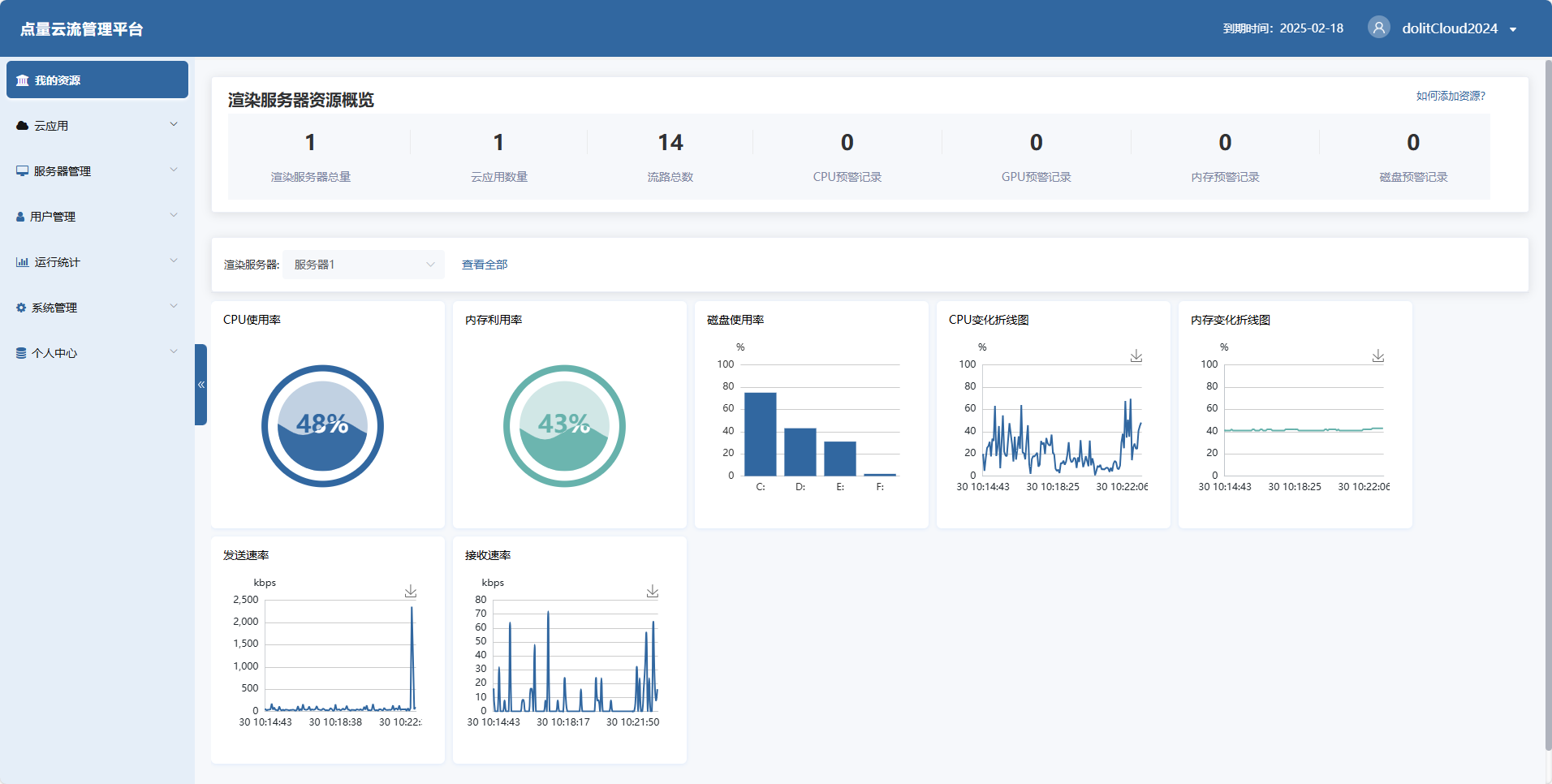
2、点击右上角“如何添加资源”可以查看云流渲染服务部署流程,点击“点量云流渲染服务”可以下载该应用,点击相应的操作手册可以直接查看指南,进行点量云流的部署安装。
二、云应用功能
【01云应用列表】
该页面中对已有云应用进行汇总,展示了名称、状态、服务器数量等信息。支持通过应用ID、应用名称等字段对云应用进行搜索,用户可以对云应用进行禁用、编辑等操作。
创建应用
1、点击<创建应用>,填写应用名称,选择本次流化的应用类型等,选择模板之后需填写码率,选择访问验证方式。有游客模式和登录方式两种。
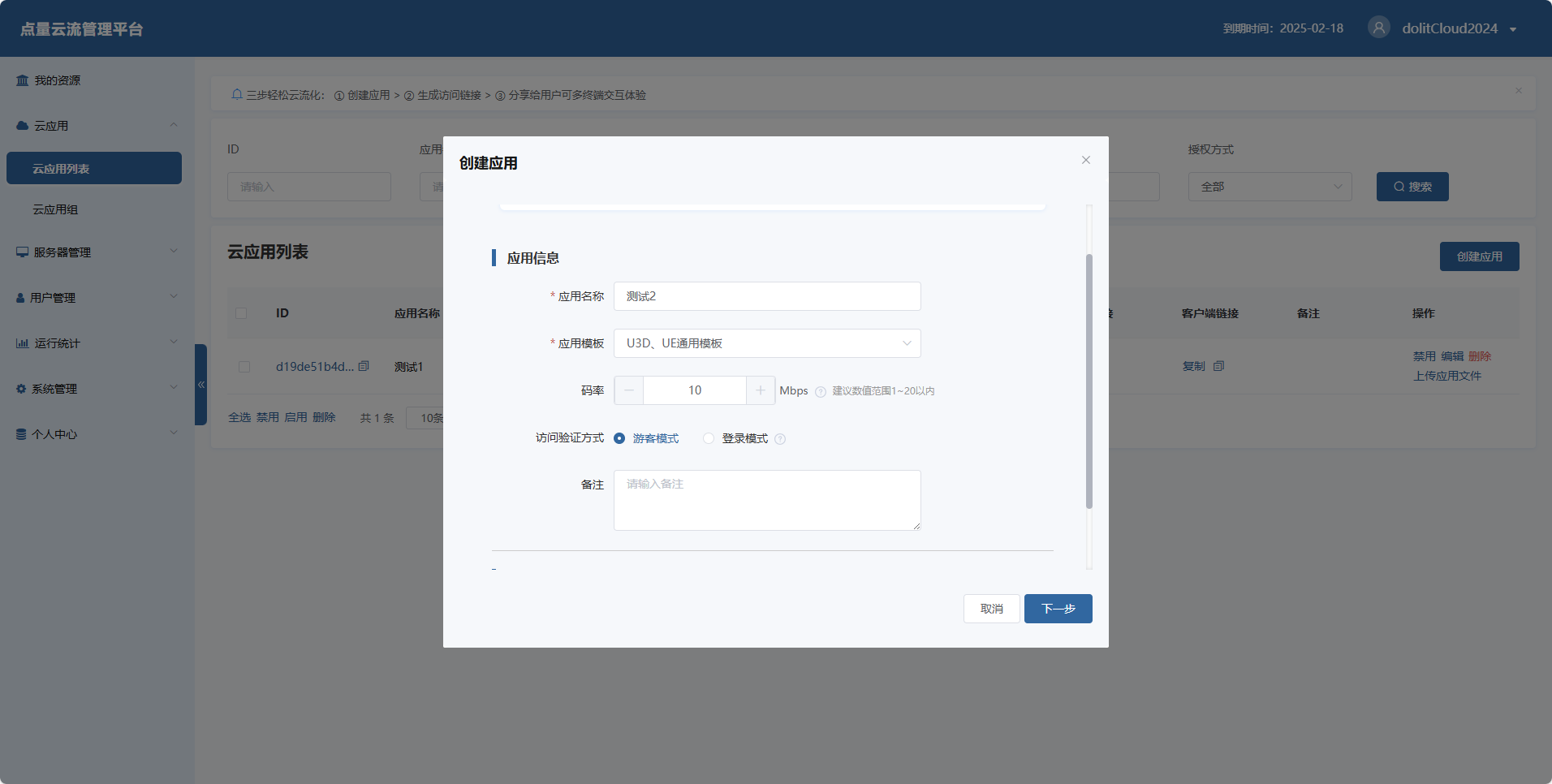
2、除了基本信息外,也可在高级设置中对应用参数进行修改,包括开启声音、应用模式、随机分配流路等设置,同时页支持对移动端参数进行设置。
3、点击“下一步”,选择该应用所在的服务器,支持选择多台。在选择服务器弹窗中可以查看当前管理平台中全部服务器的信息,包括服务器名称、服务器地址、机房区域。在左上角有相应的“如何添加服务器”的快速教程。选中服务器之后点击“确定”即可保存成功。
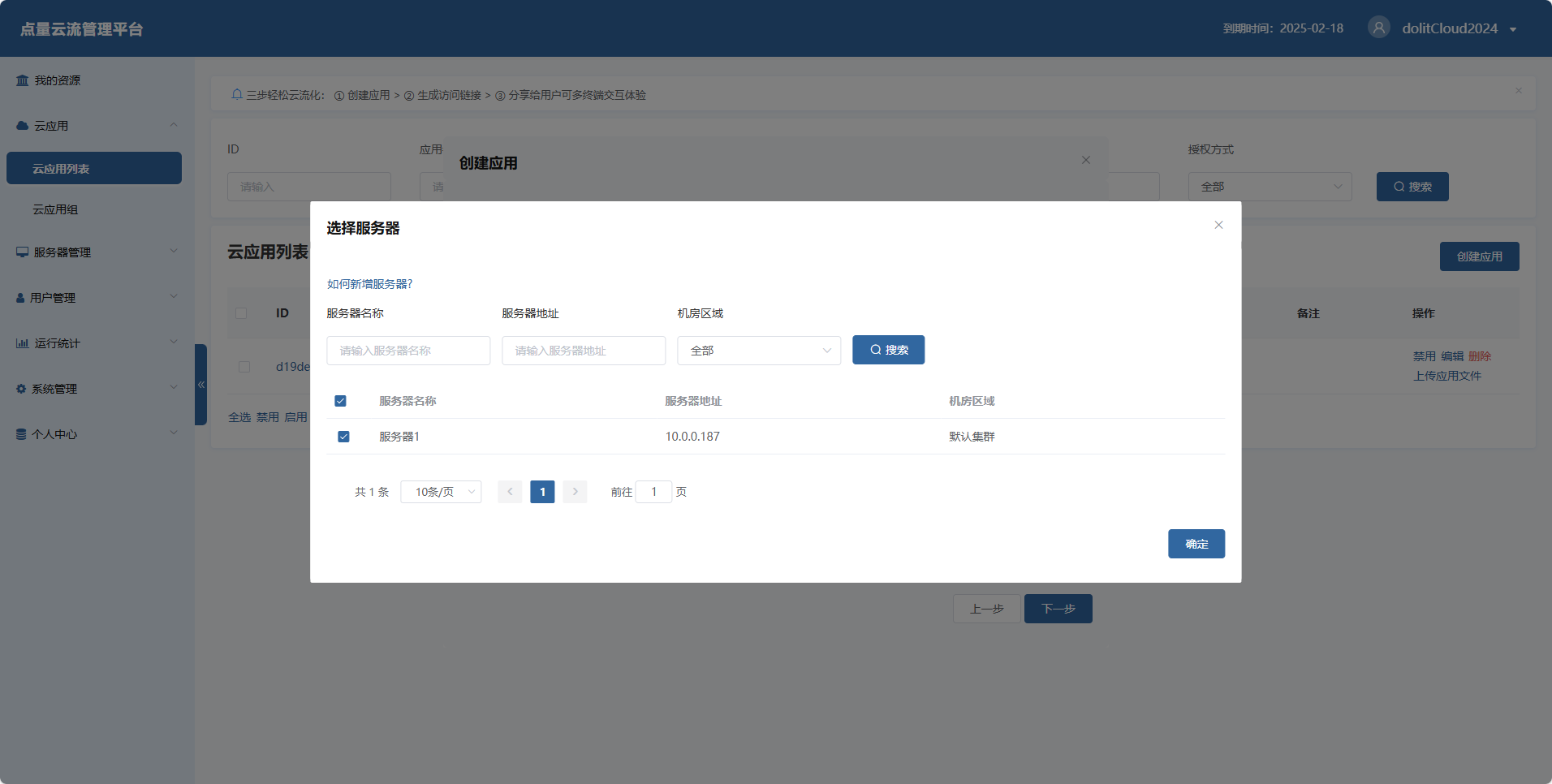
4、设置好后点击下一步,选择该应用所在服务器,支持选择多台
(1)如果应用模板为:Unity3D/UE、信创Unity3D/UE、沙盒2、云VR
注意上传应用文件要求为ZIP格式,可选择应用的分发方式:P2P或HTTP。上传成功之后系统会自动识别应用路径和视图路径。
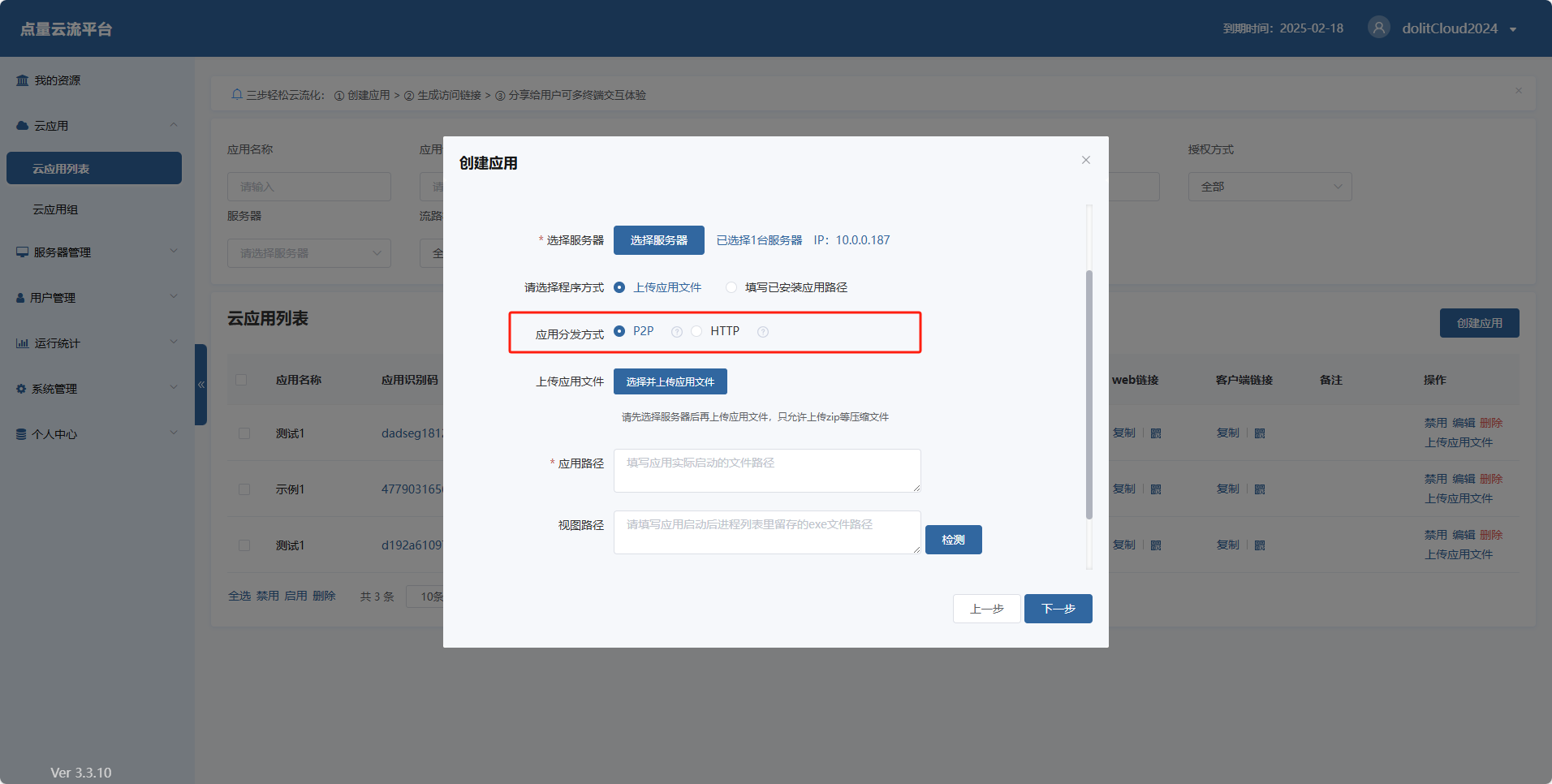
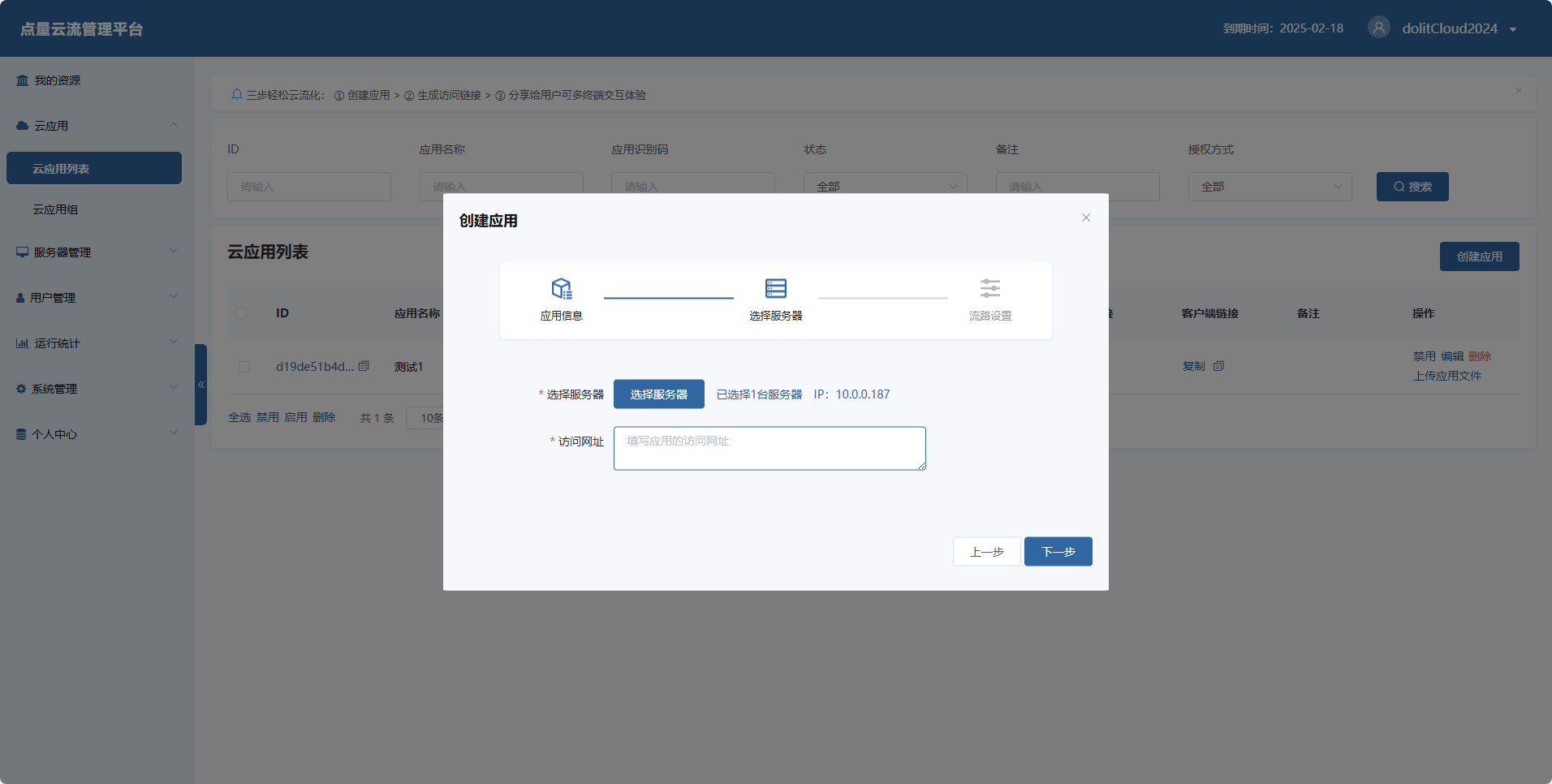
(2)如果上传应用模板为WebGL
在服务器选择完成后,直接输入访问网址,保存后便可生成链接。
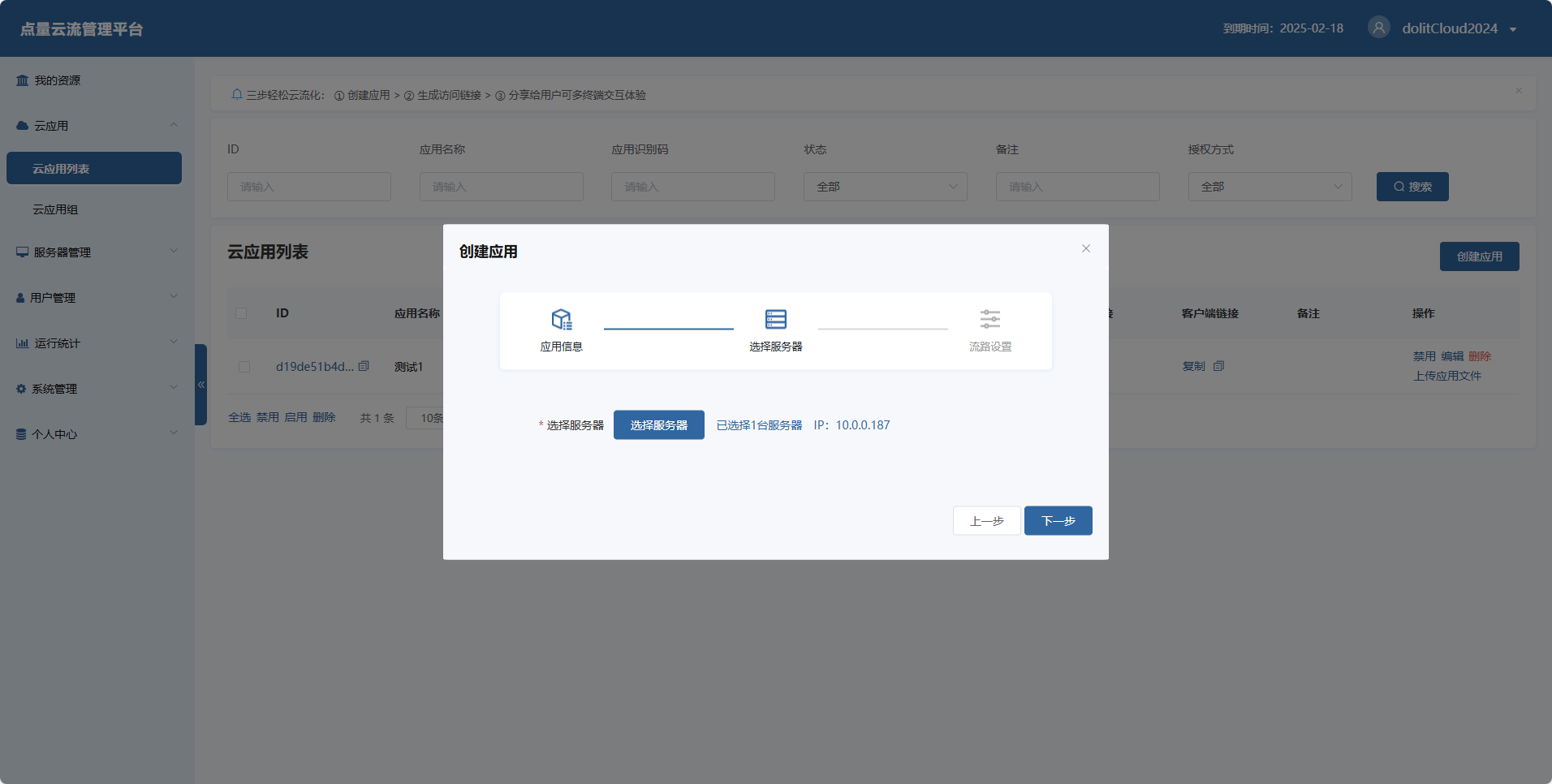
(3)如果上传模板为办公模板
在服务器选择完成后,点击“下一步”,应用设置完成之后将会自动生成相应的桌面链接。
5、点击“下一步”进入“流路设置”界面,可基于服务器性能设置流路数和预启动数量。也可针对单台服务器进行个性化设置,设置本服务器的应用路径、视图路径和启动参数,分配本服务器的流路数和预启动数(默认分别小于总流路数和总预启动数)。
6、设置完成之后点击“保存”,云流创建成功。
更新管理
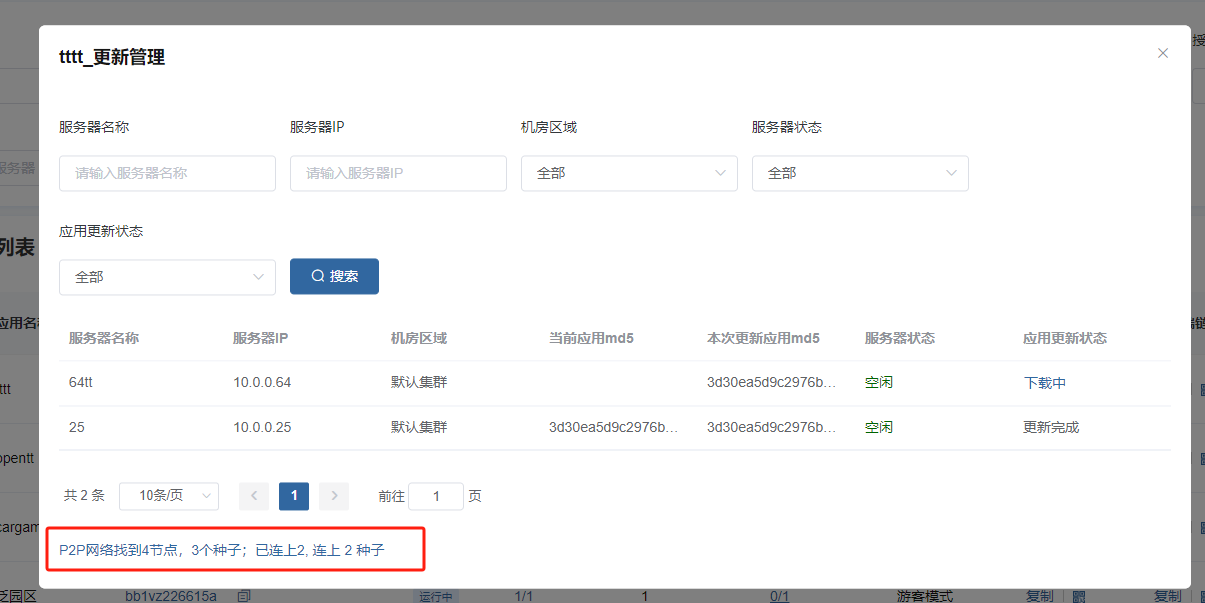
在云应用列表中,找到<更新状态>,点击下方数字,进入<更新管理>页面,显示该云应用各个服务器的应用更新状态及总体下载状态。
流路管理
1、点击“最大流路数”列的数字即可进入流路管理页面,显示该云应用各条流路的所属服务器、ip端口、状态等信息,支持对云应用中的各条流路进行启动、停止、删除、编辑、查看地址、添加地址。启动/停止分别对应流路的不同状态,流路只有在线时才可访问。
2、点击“编辑”可以对本流路的配置进行设置
- 基本配置中可编辑本条流路所属的服务器,对应的云应用,可查看对应云应用的应用详情(应用分组、应用名称、应用识别码、应用模板、应用路径、应用参数、视图进程路径、备注),编辑流路端口;
- 高级配置中可选择旁观人数(默认表示不限人数)、扬声器、协议类型、访问验证方式、是否允许多人操控、地址访问控制、是否预启动。设置完成之后,点击“保存”即可。
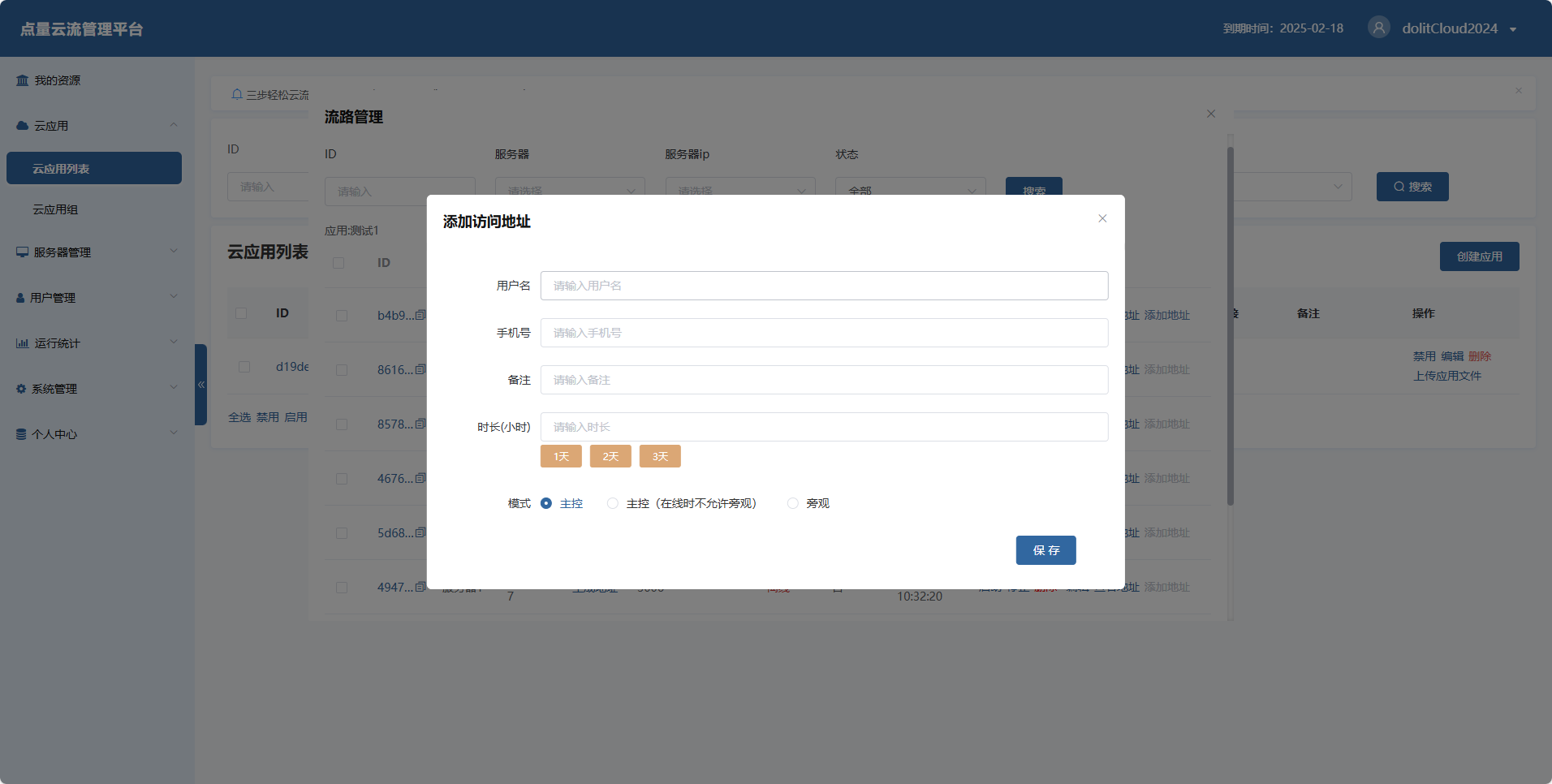
3、点击“添加地址”可对本流路添加新的访问地址,输入用户名、手机号、备注基本信息,输入时长,选择模式:主控、主控(在线时不允许旁观)、旁观(只可观看不可操作,可申请权限),设置完成之后点击“保存”即可。
4、新生成的访问地址可点击流路列表中的“查看地址”进行查看,可对用户进行编辑、删除、生成地址、下线、延期等操作。点击“使用详情”可查看本账号的具体访问情况,包括客户端IP、连接时间、下线时间、过期时间、在线时长。
复制链接
应用创建成功后,会生成:Web链接+Web二维码、客户端链接+客户端二维码。
1、web链接可直接在浏览器访问;
2、客户端链接需安装点量云打开访问,点量云流可在链接地址悬浮菜单的工具箱中进行下载;
3、复制客户端链接打开客户端,该云应用会自动加入客户端云应用列表中,之后在客户端中可以直接打开。
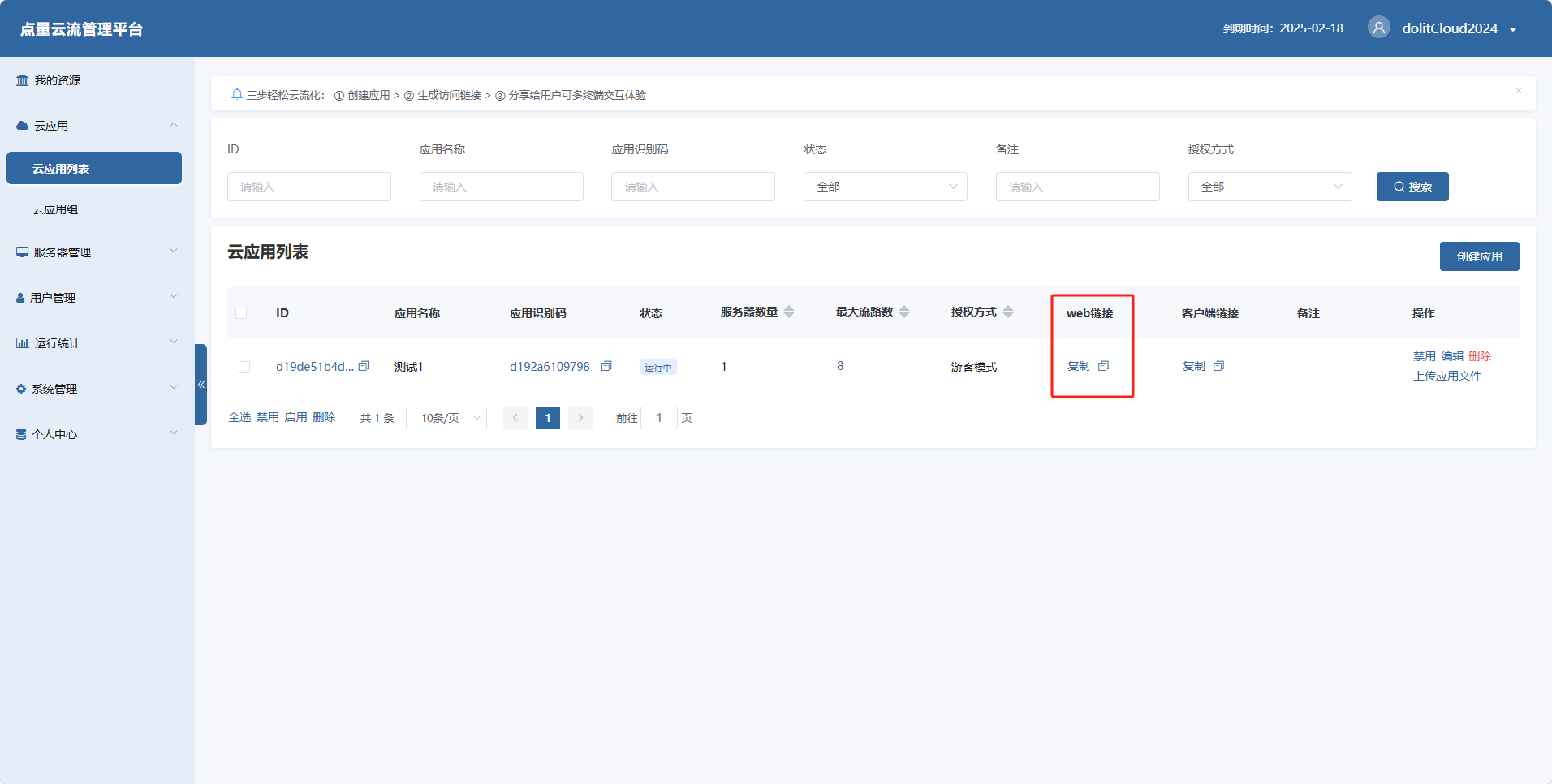
禁用/编辑/删除/上传应用文件
操作设置中有对云流进行禁用、编辑、删除等控制,根据需求进行增删即可。
【02 云应用分组管理】
该页面对已有云应用分组进行汇总,展示了云应用分组的组名、关联云应用、备注、创建时间等信息。支持通过组名、备注等字段对云应用分组进行搜索,用户可对分组进行编辑、删除操作。
1、点击“创建云应用组”,输入组名称、备注,上传应用分组展示图(建议尺寸350×170 px,支持jpg/png格式);
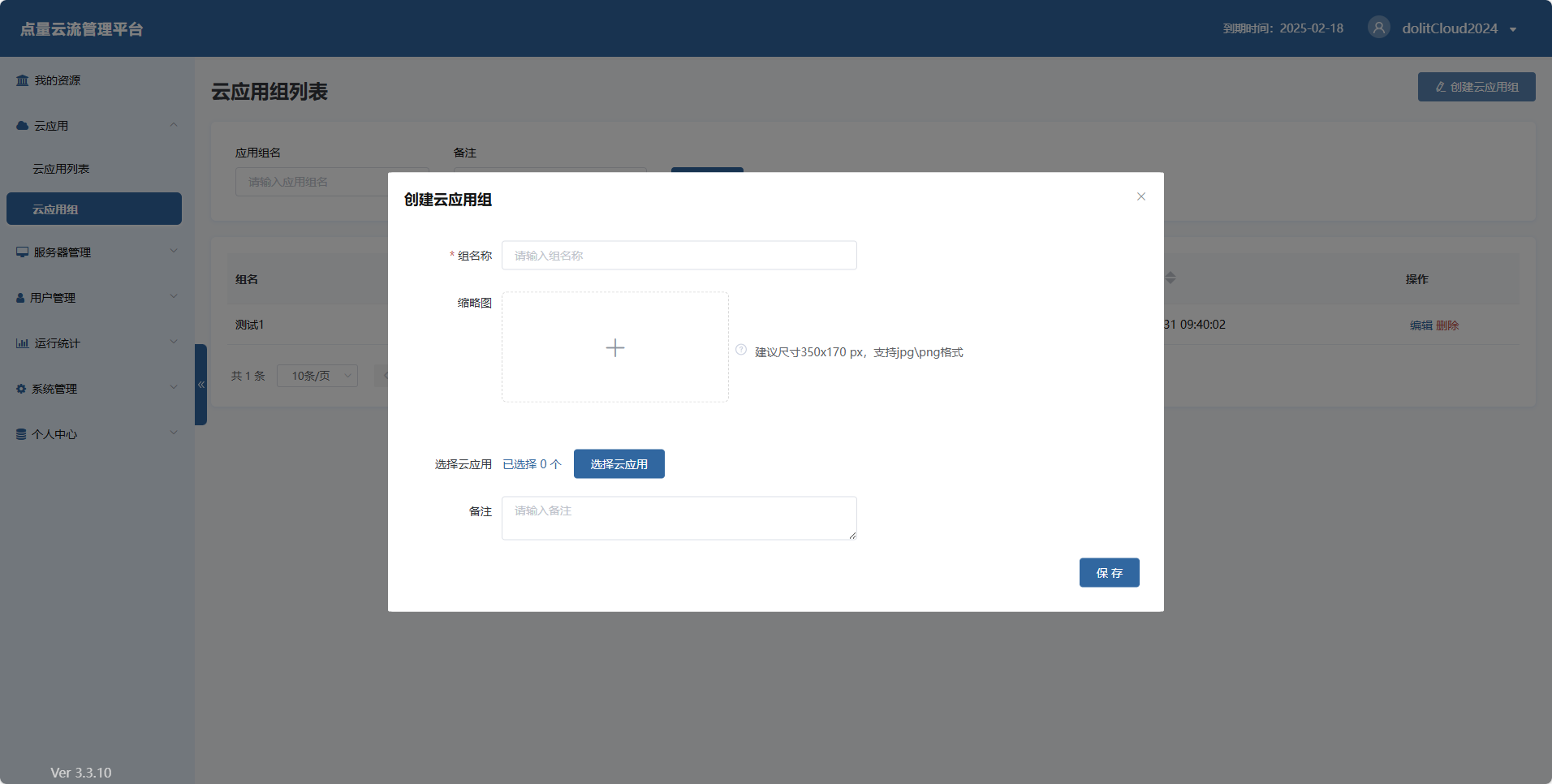
2、点击“选择云应用”选择要添加到组内的云应用。选择云应用时支持通过应用名称、应用状态、应用备注对全部的云应用进行搜索。勾选中之后点击“确定”即可保存成功,同一云应用支持属于多个分组;
3、点击“关联云应用”按钮可查看分组中的云应用,可以进行搜索或移除;
4、点击“编辑”按钮可对分组信息和关联云应用进行修改;
5、点击“删除”按钮将会删除分组,同时组内应用的所属分组也会同步删除,云应用不会被删除。
立即体验点量云流,开启高效云渲染之旅!
如有任何安装或使用问题,联系我们的技术团队将及时为您解答~
下载地址
Windows版:https://app.dolit.cloud/#/download?lang=zh&type=1
Linux版:https://app.dolit.cloud/#/download?lang=zh&type=2
信创版:https://app.dolit.cloud/#/download?lang=zh&type=3

欢迎转载,转载请注明来源于点量软件官方博客,多谢合作!
本文永久链接地址: https://blog.dolit.cn/drtstreamer-cms-tutorial-my-resources-cloud-application-management