
点量云流实时云渲染:如何设置分辨率?三招搞定!

在日常工作中,咱们的同事经常收到客户关于分辨率设置的询问:“怎么设置分辨率,很多用户访问,终端设备不同,怎么设置不同的分辨率?”“云流管理后台设置了分辨率以后,会不会所有终端都是一样的分辨率了?”“怎么知道哪个分辨率是最合适的呢?”
今天,我们就针对这个高频问题,来一次“接地气”的技术分享,教大家如何通过点量云流,让您的应用在任何设备上都能清晰、舒适地呈现。
问题一:不同终端设备,如何设置不同的分辨率?
咱们都知道,手机、平板、电脑……这些设备的屏幕尺寸和分辨率五花八门。想让云端应用在每台设备上都“刚刚好”,确实需要一点技巧。
在点量云流实时云渲染中,我们为您提供了灵活的分辨率解决方案:
1、“万能”的默认分辨率
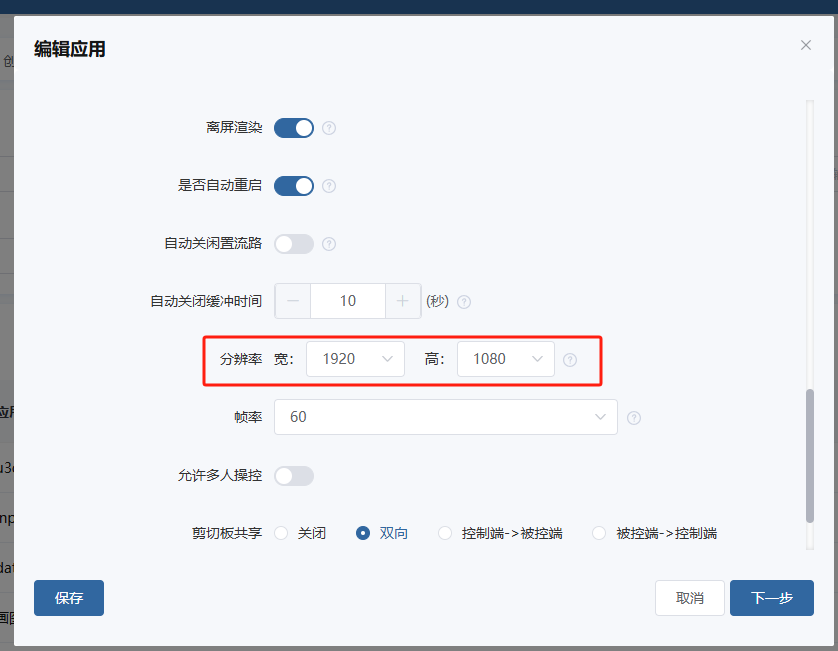
您只需登录点量云流管理后台,进入【云应用】→【编辑】→【高级设置】,找到“分辨率”选项。这里我们推荐设置为 1920×1080(即1080P)。这个分辨率是目前兼容性最广的“黄金比例”,能在绝大多数设备上获得良好的基础显示效果,是省心又稳妥的首选。
2、API驱动,自动智能适配
对于有集成需求的客户,我们提供了更智能的解决方案。您可以通过集成云流版的websdk,计算终端设备的分辨率,得出一个合适的云端应用的分辨率,使用sdk的API函数cloudDesktopApp.setResolution(width,height)动态设置当前显示的分辨率,实现分辨率动态自适应设置。
3、手动切换,随时调整
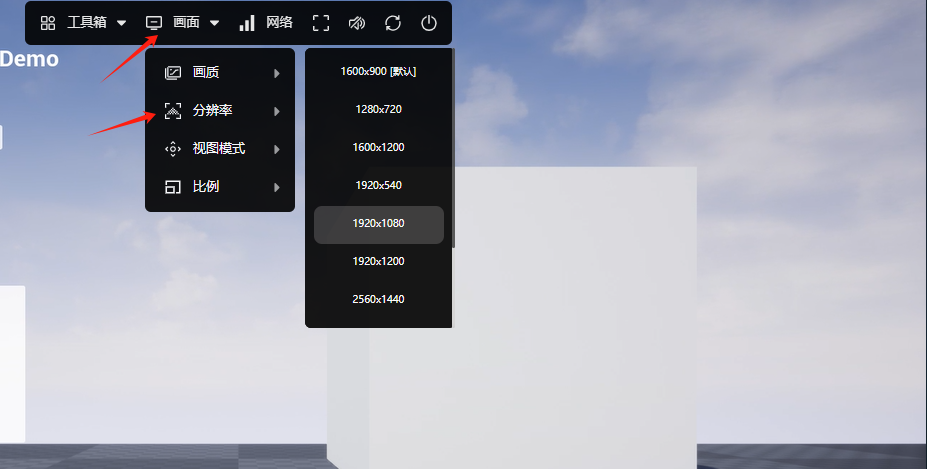
如果某个特定设备觉得画面不合适,用户访问时完全可以自己动手调整。在点量云流的网页端菜单栏中,找到【画面】→【分辨率】,就能像调节视频清晰度一样,实时选择一个更匹配当前设备屏幕的分辨率,所见即所得。
问题二:云流管理后台设置的分辨率是所有终端统一的吗?
点量云流系统后台设置的分辨率,准确来说是云应用启动时的默认分辨率。所有终端首次访问时,都会从这个统一的起点开始。
但是,统一并不等于固定不变。正如上面所说的,我们赋予了终端用户手动调整的权利,也提供了让开发者实现自动适配的能力。所以,它更像一个“推荐设置”,确保了起点的一致性,同时保留了充分的灵活性来满足个性化需求。
小提示:如果您的3D应用本身有强制全屏或自行修改分辨率的逻辑,在进行推流的过程中,可能会暂时覆盖点量云流本来的设置。遇到这类情况,欢迎随时联系我们的技术支持,一起探讨最佳配置策略。
好的云流化技术应该是“上得厅堂,下得厨房”——既足够专业强大,又能灵活解决实际的小麻烦。所以,面对多个客户询问的“在使用点量云流过程中,多终端分辨率如何适配”的这个常见技术痛点,我们通过 “默认值保底 + API驱动自动适配 + 手动调整可选” 的三层方案,确保无论是管理员、终端用户还是集成开发者,都能找到最适合自己的方式,点量云流希望让每一块屏幕都能显示最佳的视觉效果。
希望本篇点量云流技术常见问题小课堂能解答您关于“云推流中的分辨率如何设置”的疑惑!
如您在实践过程中有任何新发现或新问题,欢迎随时在评论区或咨询点量团队与我们交流~
点量云流实时云渲染,有屏幕就能点亮视界!

欢迎下载点量云流实时云渲染, 七天免费试用等你来体验~
点量云流下载链接:
Windows版:https://app.dolit.cloud/#/download?lang=zh&type=1
Linux版:https://app.dolit.cloud/#/download?lang=zh&type=2
信创版:https://app.dolit.cloud/#/download?lang=zh&type=3

欢迎转载,转载请注明来源于点量软件官方博客,多谢合作!